Servidor MCP de Jornadas
O servidor MCP de jornadas permite que o seu agente de IA, como o Claude, o ChatGPT, o Claude Code ou o Codex, use o Turn como você através do Model Context Protocol: ele pode construir, corrigir e testar jornadas nos seus números, com o seu acesso. Para testar jornadas com suas próprias ferramentas, veja a API de Simulação de Jornadas.
O servidor MCP de jornadas é um recurso experimental. Para usá-lo nos seus números, peça acesso em support@turn.io.
Este servidor está em desenvolvimento ativo e suas ferramentas podem mudar.
Conectando
O servidor fica em https://whatsapp.turn.io/v1/mcp. Dê essa URL ao seu app de IA e entre com o Turn quando ele pedir: o app abre o seu navegador, você faz login no Turn como de costume, escolhe os números a conectar e o que o app pode fazer, e aprova. Entrar com o Turn é a única forma de conectar: o servidor não aceita tokens de API do Turn.io.
Claude
No Claude (o app de desktop ou o claude.ai), adicione o Turn como um conector personalizado:
-
Em um chat, clique em +, depois em Connectors, Add connector e Add custom connector. Dê o nome Turn e a URL
https://whatsapp.turn.io/v1/mcp.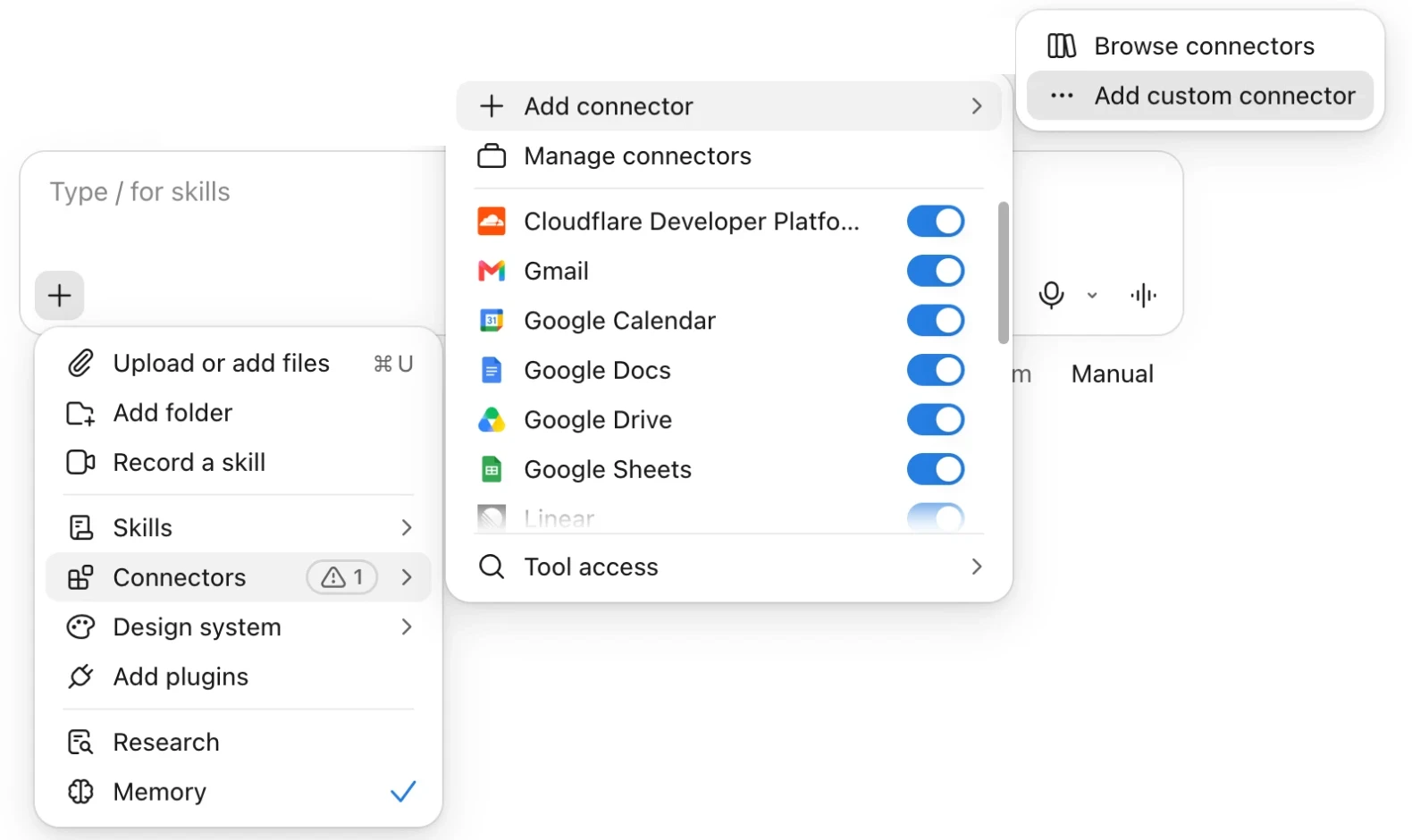
-
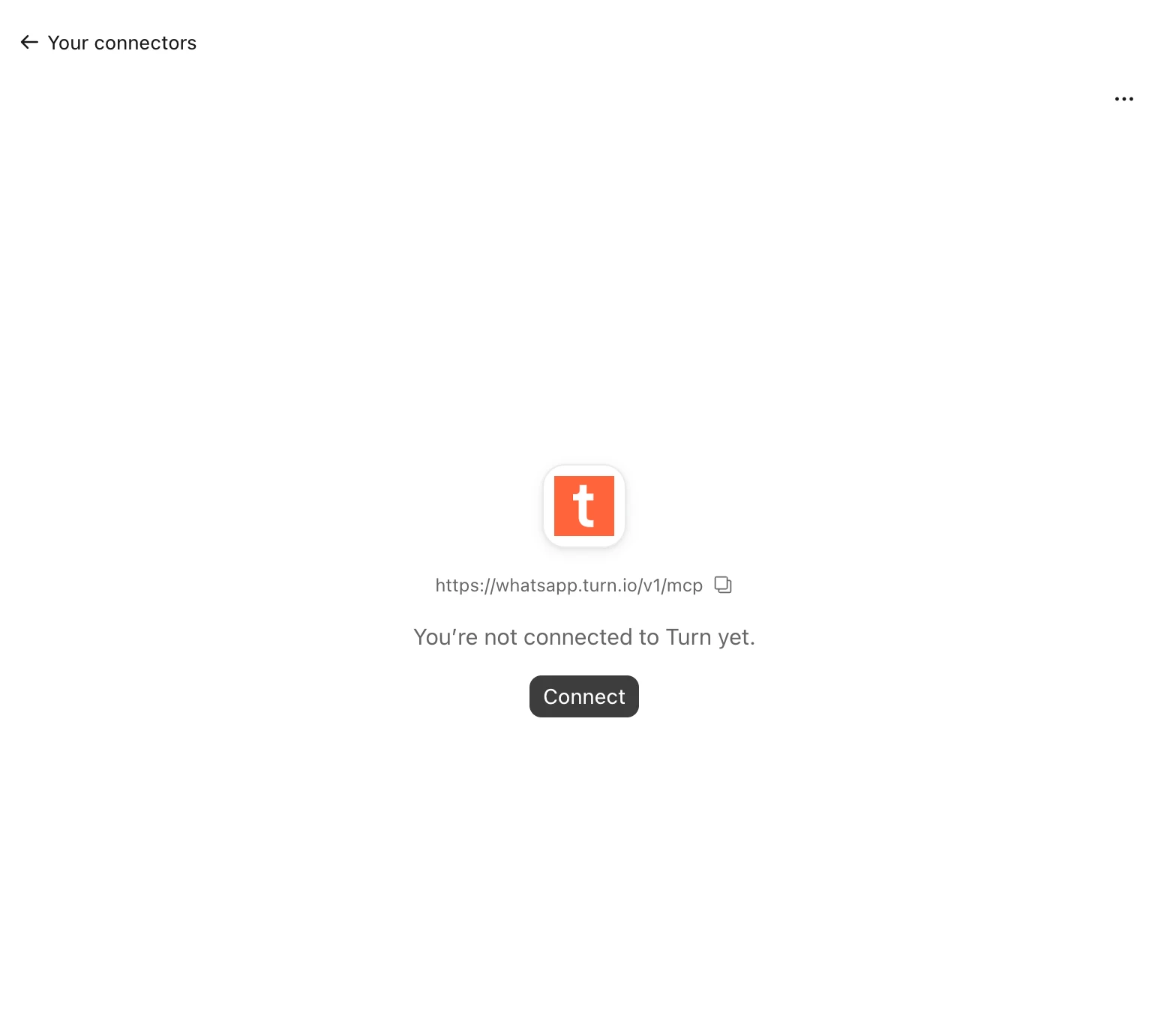
O Claude mostra o conector como ainda não conectado. Clique em Connect.
-
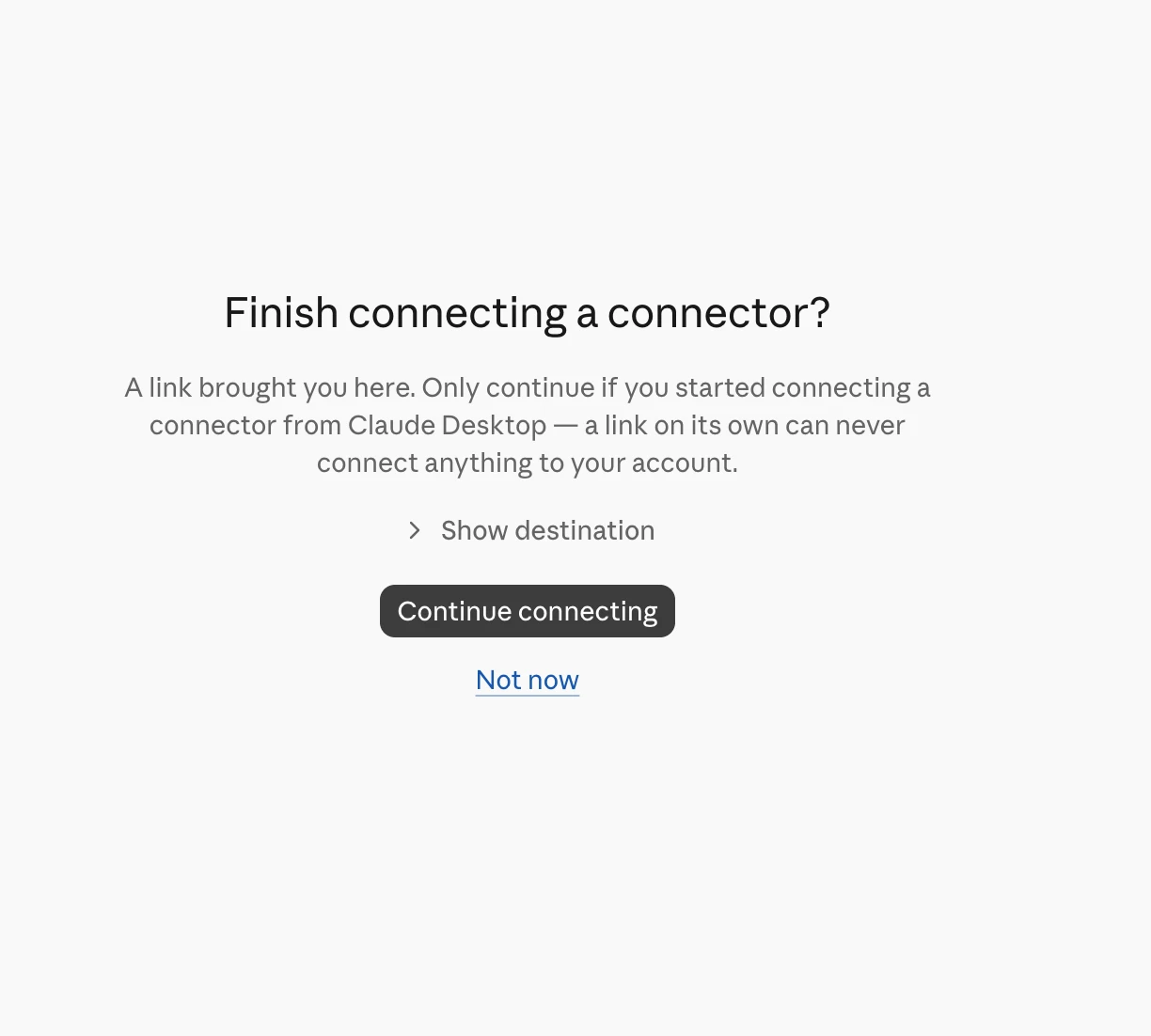
O seu navegador abre. Se o Claude perguntar se deve terminar de conectar um conector, clique em Continue connecting.
-
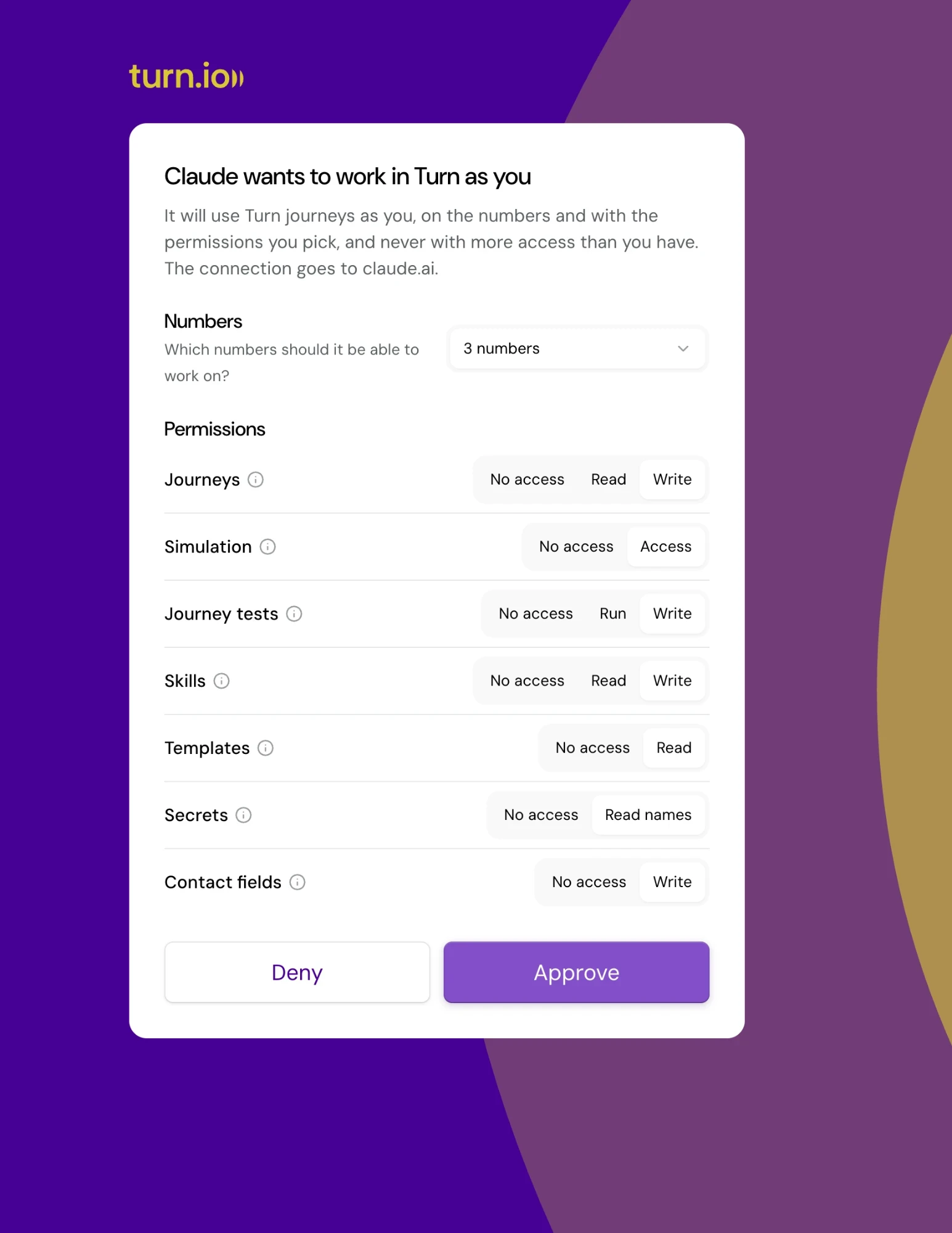
Faça login no Turn, se ainda não estiver logado. O Turn pergunta o que o Claude pode fazer: escolha os números em que ele pode trabalhar e um nível de acesso para cada área (veja a tabela abaixo), depois clique em Aprovar.
-
De volta ao Claude, o conector mostra as ferramentas do Turn. Escolha se o Claude pode usar cada uma sem perguntar antes.
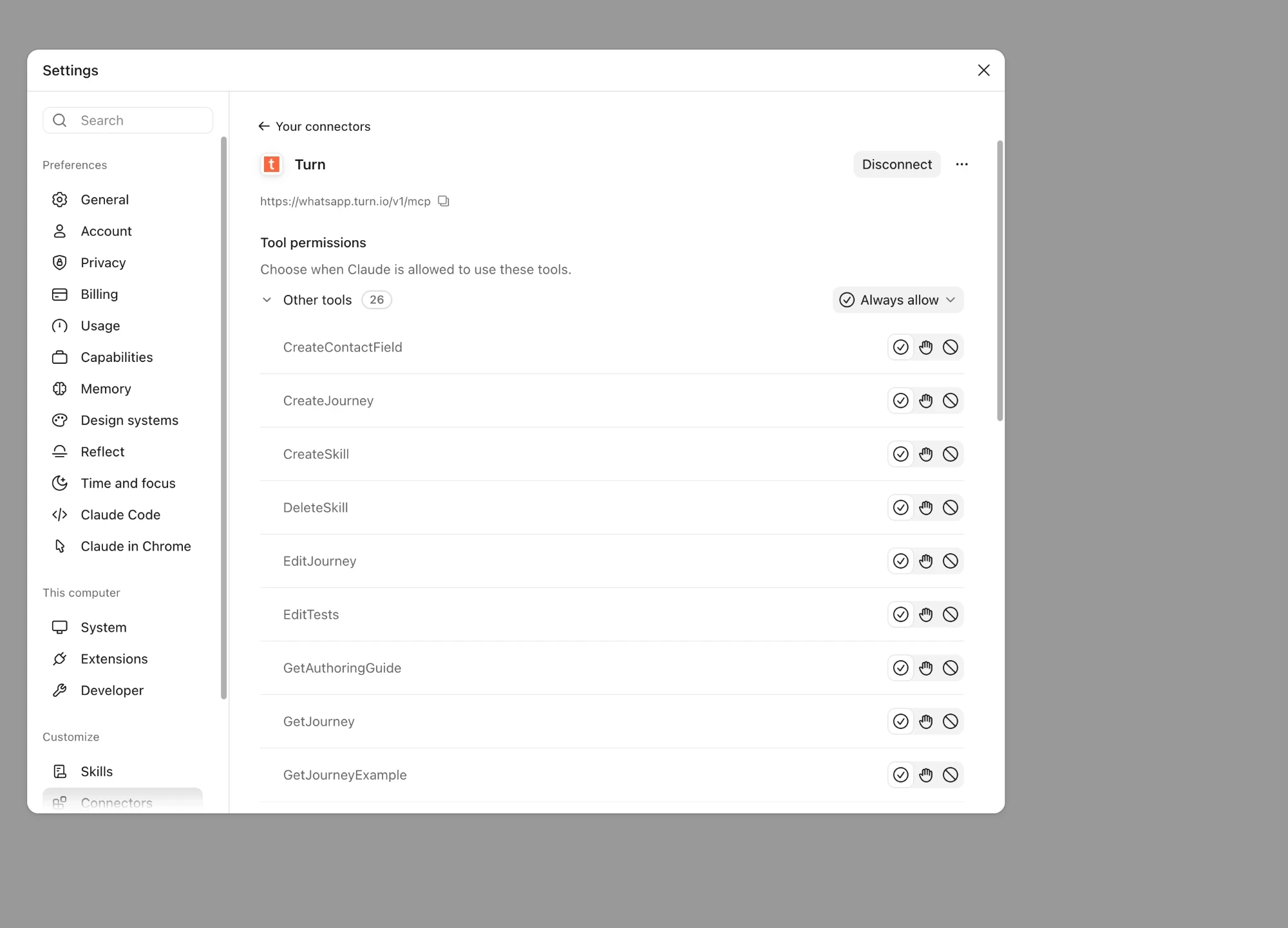
Ative o conector no menu + de um chat, em Connectors, e peça ao Claude para construir ou corrigir uma jornada.
ChatGPT
No ChatGPT, adicione o Turn como um servidor MCP personalizado:
-
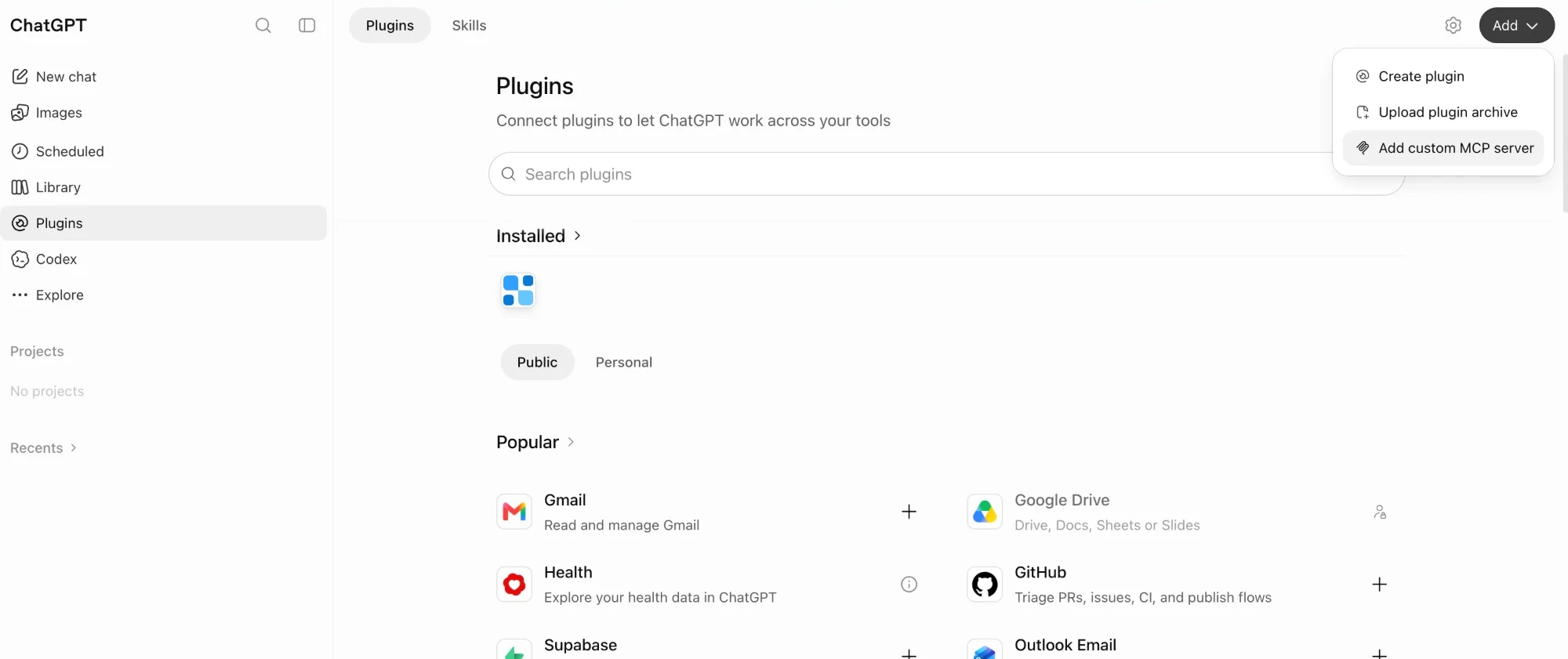
Abra Plugins na barra lateral, clique em Add no canto superior direito e escolha Add custom MCP server.
-
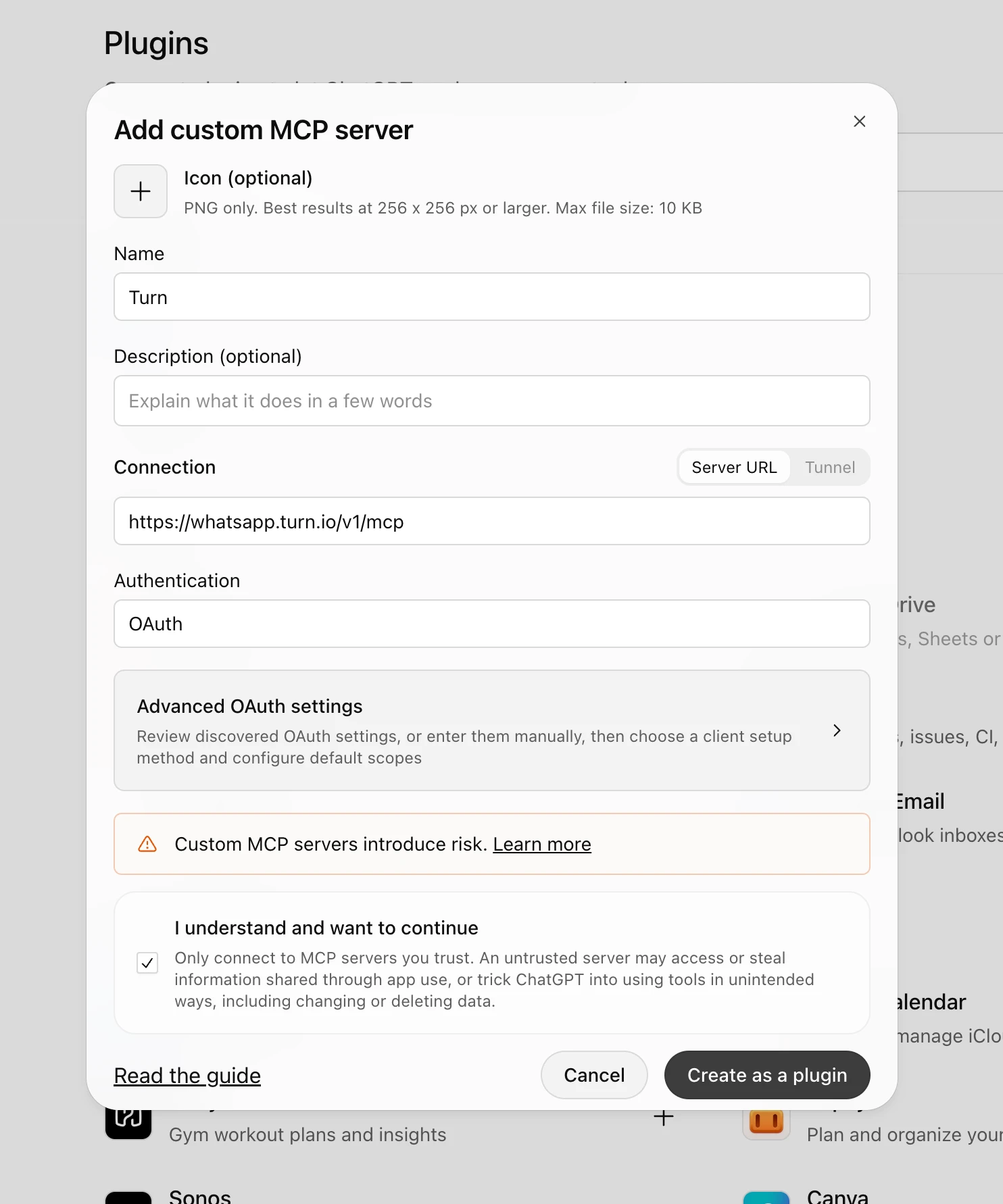
Dê o nome Turn. Em Connection, mantenha Server URL e informe
https://whatsapp.turn.io/v1/mcp. Em Authentication, escolha OAuth: o ChatGPT encontra sozinho as configurações de login do Turn, então deixe Advanced OAuth settings como estão. -
Marque I understand and want to continue e clique em Create as a plugin.
-
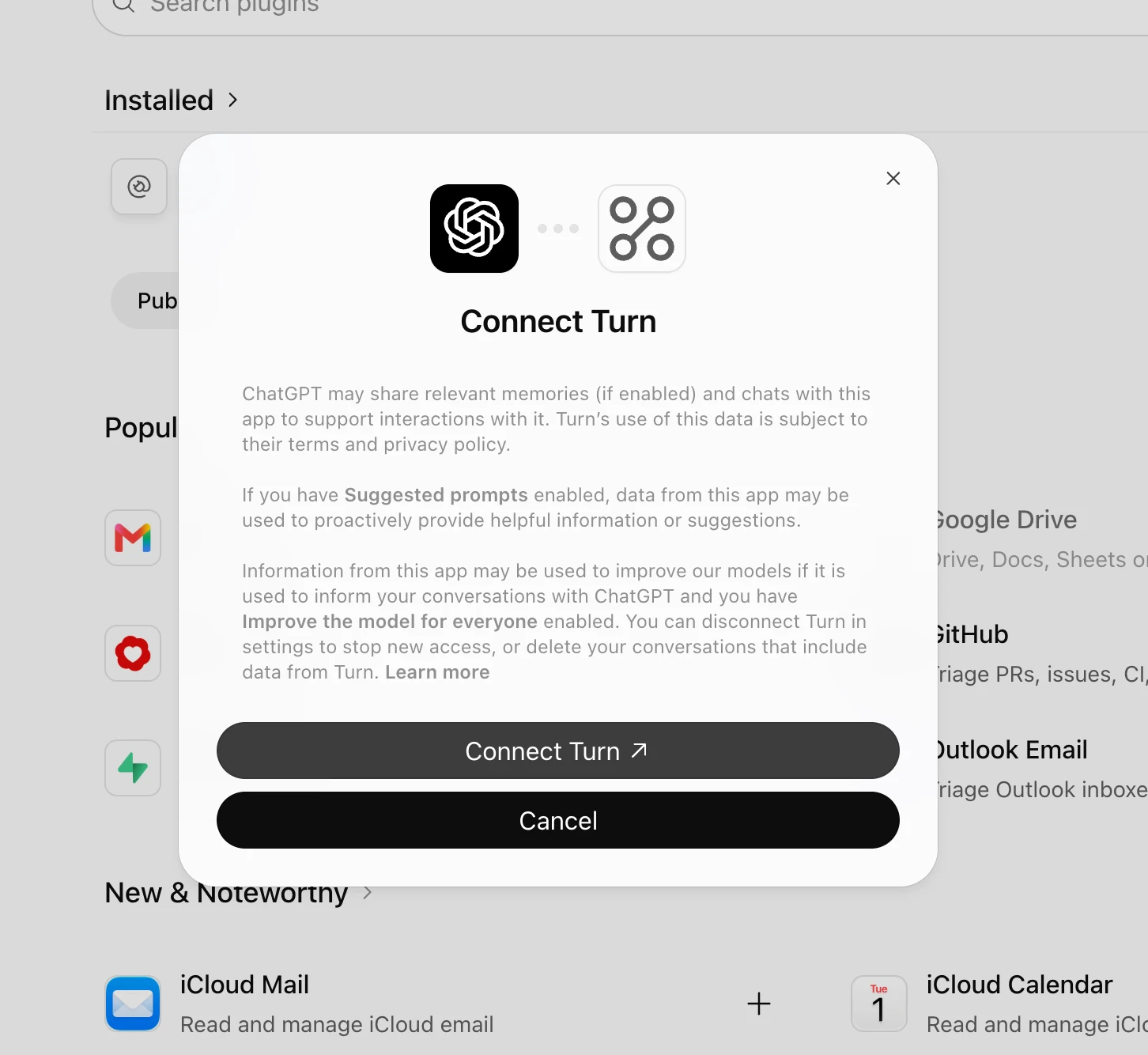
O ChatGPT pede para conectar o Turn. Clique em Connect Turn.
-
Faça login no Turn, se ainda não estiver logado. O Turn pergunta o que o ChatGPT pode fazer: escolha os números em que ele pode trabalhar e um nível de acesso para cada área (veja a tabela abaixo), depois clique em Aprovar.
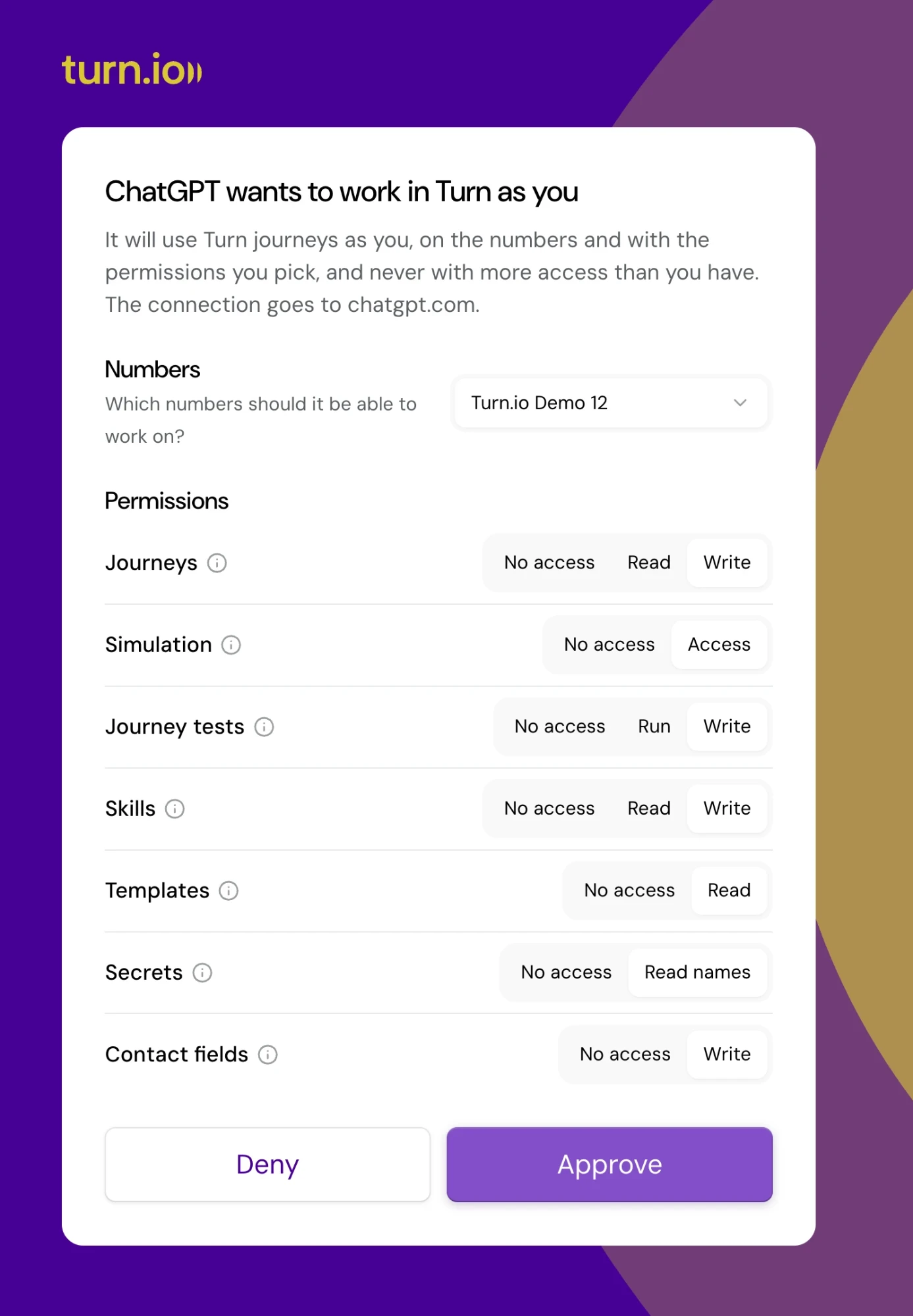
O Turn passa a aparecer em Installed na página de Plugins, pronto para usar nos seus chats.
Claude Code
Adicione o servidor pelo terminal:
$ claude mcp add --transport http turn https://whatsapp.turn.io/v1/mcp
Depois abra o Claude Code, rode /mcp, escolha turn e selecione Authenticate. O seu navegador abre o login do Turn: escolha os números e as permissões e clique em Aprovar. Adicione --scope user ao comando para ter o Turn em todos os projetos, não só no atual.
OpenAI Codex
Adicione o servidor pelo terminal e depois entre:
$ codex mcp add turn --url https://whatsapp.turn.io/v1/mcp
$ codex mcp login turn
codex mcp login abre o login do Turn no seu navegador: escolha os números e as permissões e clique em Aprovar. Você também pode adicionar o servidor em ~/.codex/config.toml e depois rodar codex mcp login turn:
[mcp_servers.turn]
url = "https://whatsapp.turn.io/v1/mcp"
Outros apps
Cursor, VS Code e qualquer outro app que suporte login em servidores MCP conectam da mesma forma: adicione a URL do servidor e entre.
Acesso e permissões
O app trabalha como você, com o seu acesso: nunca faz mais do que o seu papel em um número permite, e se o seu papel mudar ou você sair da organização, ele para de funcionar ali na hora. Ele só funciona por este servidor, e não consegue enviar mensagens nem chamar o resto da API. Você pode ver os apps que conectou, mudar o acesso deles e desconectá-los a qualquer momento, veja Gerenciando apps conectados.
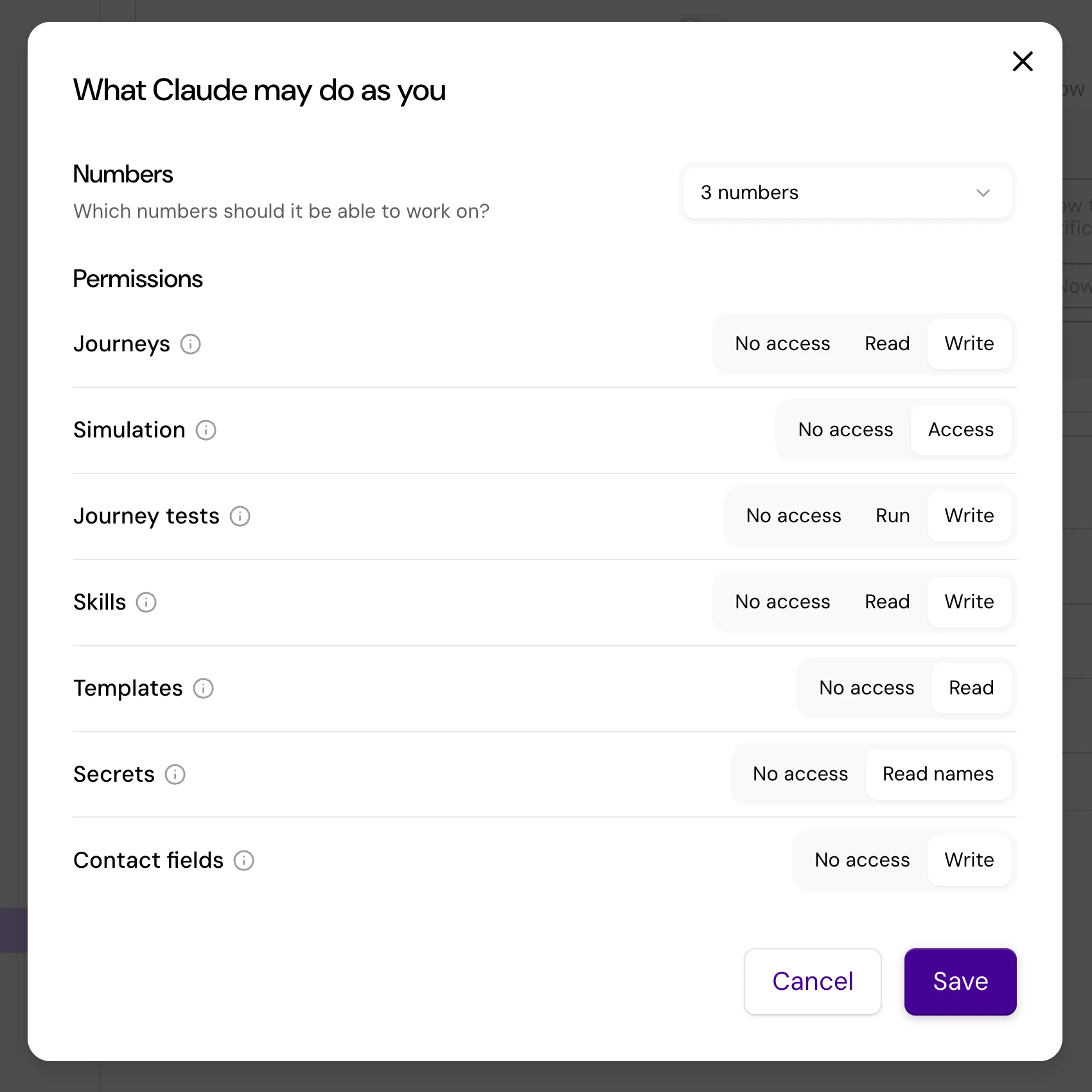
Ao aprovar, você escolhe um nível de acesso por área. Todos os níveis que o app pediu começam selecionados, e você pode reduzir qualquer um deles:
| Área | Níveis | Permite ao app |
|---|---|---|
| Jornadas | Ler, Escrever | Ler jornadas e suas traduções, o guia de criação e os exemplos de jornada; escrever cria e edita jornadas. |
| Simulação | Acesso | Simular conversas com uma jornada. |
| Testes de jornada | Rodar, Escrever | Rodar testes de jornada e suítes de teste; escrever também os escreve e edita. |
| Skills | Ler, Escrever | Ler as skills de agente de IA do número; escrever cria, edita e exclui skills. |
| Templates | Ler | Ler os templates do WhatsApp do número. |
| Segredos | Ler nomes | Listar os nomes dos segredos do número, nunca os valores. |
| Campos de contato | Escrever | Adicionar campos de contato ao número. |
| Assistentes de IA | Ler, Escrever | Ler os assistentes de IA do número: o modelo, as instruções e os arquivos da base de conhecimento, que também pode pesquisar; escrever renomeia, altera o modelo e as instruções, e adiciona ou exclui arquivos da base de conhecimento. |
Gerenciando apps conectados
Todos os apps que você conectou aparecem no Turn em Configurações, Conta, Preferências, no cartão Apps conectados, com quando você os conectou e quando foram usados pela última vez. Cada login é uma linha própria, então um app conectado duas vezes, de dois computadores por exemplo, aparece duas vezes.
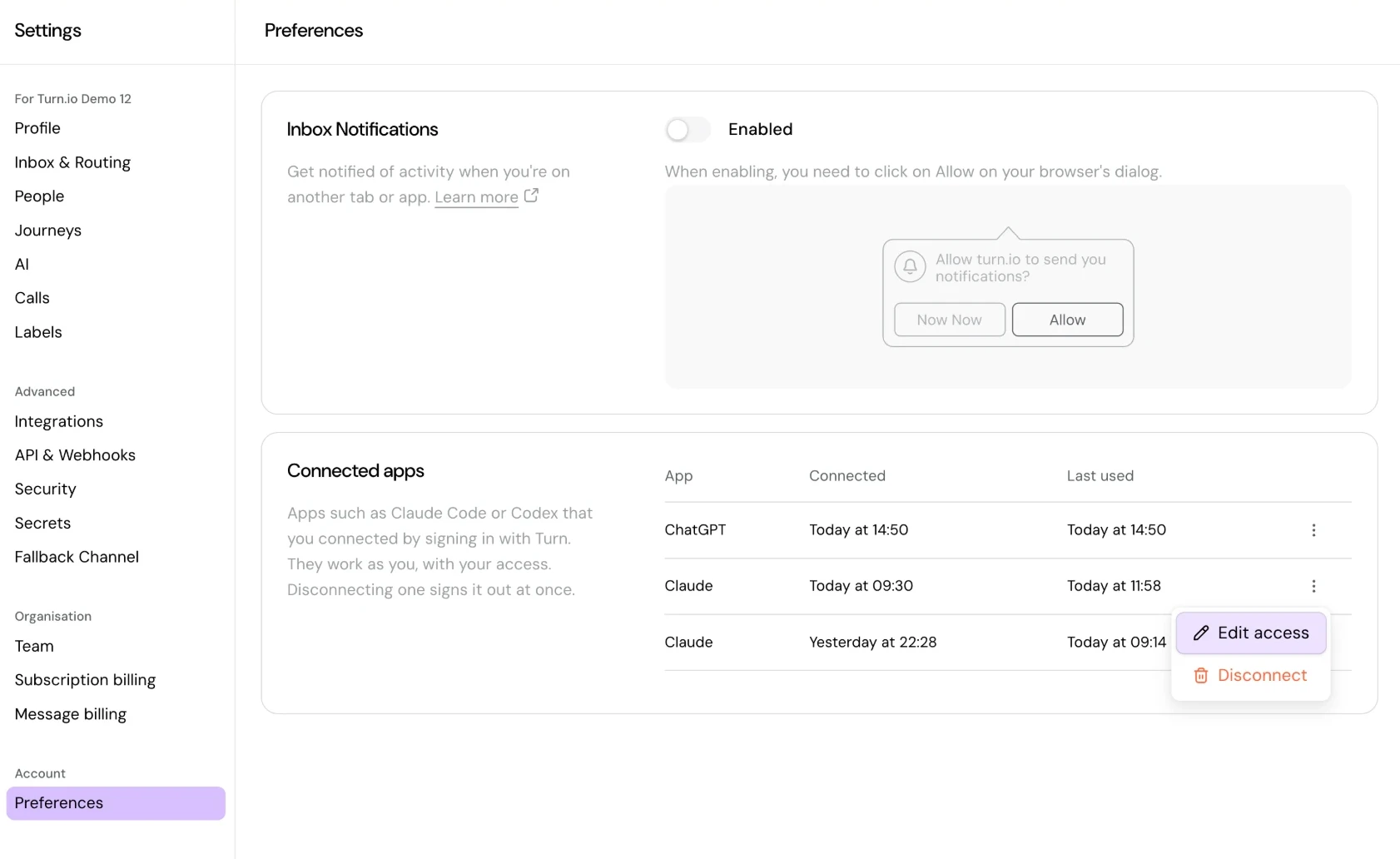
Abra o menu ⋮ de uma linha para gerenciar aquele app:
- Editar acesso muda os números em que ele pode trabalhar e o nível de acesso por área. Clique em Salvar e o Turn aplica a mudança a partir da próxima chamada do app, sem precisar reconectar. Ferramentas que você acabou de liberar podem só aparecer no app quando você começar um novo chat ou sessão.
- Desconectar desconecta o app na hora. Para usá-lo de novo, conecte-o outra vez pelo app.
O que o seu app de IA pode fazer
Depois de conectado, o seu app de IA pode fazer quase tudo o que você faz no construtor de jornadas: encontrar, ler, criar e editar jornadas e suas traduções, gerenciar as skills de agente de IA e os campos de contato do número, consultar os templates do WhatsApp e os nomes dos segredos, escrever e rodar testes de jornada, e testar uma jornada simulando uma conversa com ela. As ferramentas exatas mudam conforme o servidor evolui, então o app as descobre ao se conectar, junto com instruções de como usá-las.
Uma sessão típica é assim: você descreve a jornada que quer, o app lê o guia de criação do Turn, escreve a jornada, corrige o que a validação apontar e compartilha o link do canvas para você ver o que construiu. Depois simula conversas para conferir que a jornada se comporta bem e roda os testes da jornada até eles passarem. Para uma suíte de testes sua, fora do app, use a API de Simulação de Jornadas com um token de API do número: entrar com o Turn só dá acesso a este servidor.
Observações
- Cada edição é salva como uma nova revisão não publicada da jornada, atribuída a você e identificada como feita via MCP. As simulações usam a última revisão salva, a menos que se peça a versão publicada. Publique pelo canvas quando estiver satisfeito.
- Mudanças em campos de contato e em skills compartilhadas com outras jornadas afetam todas as jornadas do número, então um agente deve pedir sua confirmação antes de fazê-las.